
 晨星
晨星
本文档详细介绍如何在 Trae IDE 中配置 MATLAB,实现代码编辑、运行和 AI 辅助编程功能。
前置
将 TRAE IDE 的插件市场源切换至 VS Code 官方市场,参考:https://jishuzhan.net/article/1984085282162016258
简单方法:可以直接修改配置文件。
快捷键:Ctrl+Shift+P ,找到首选项。
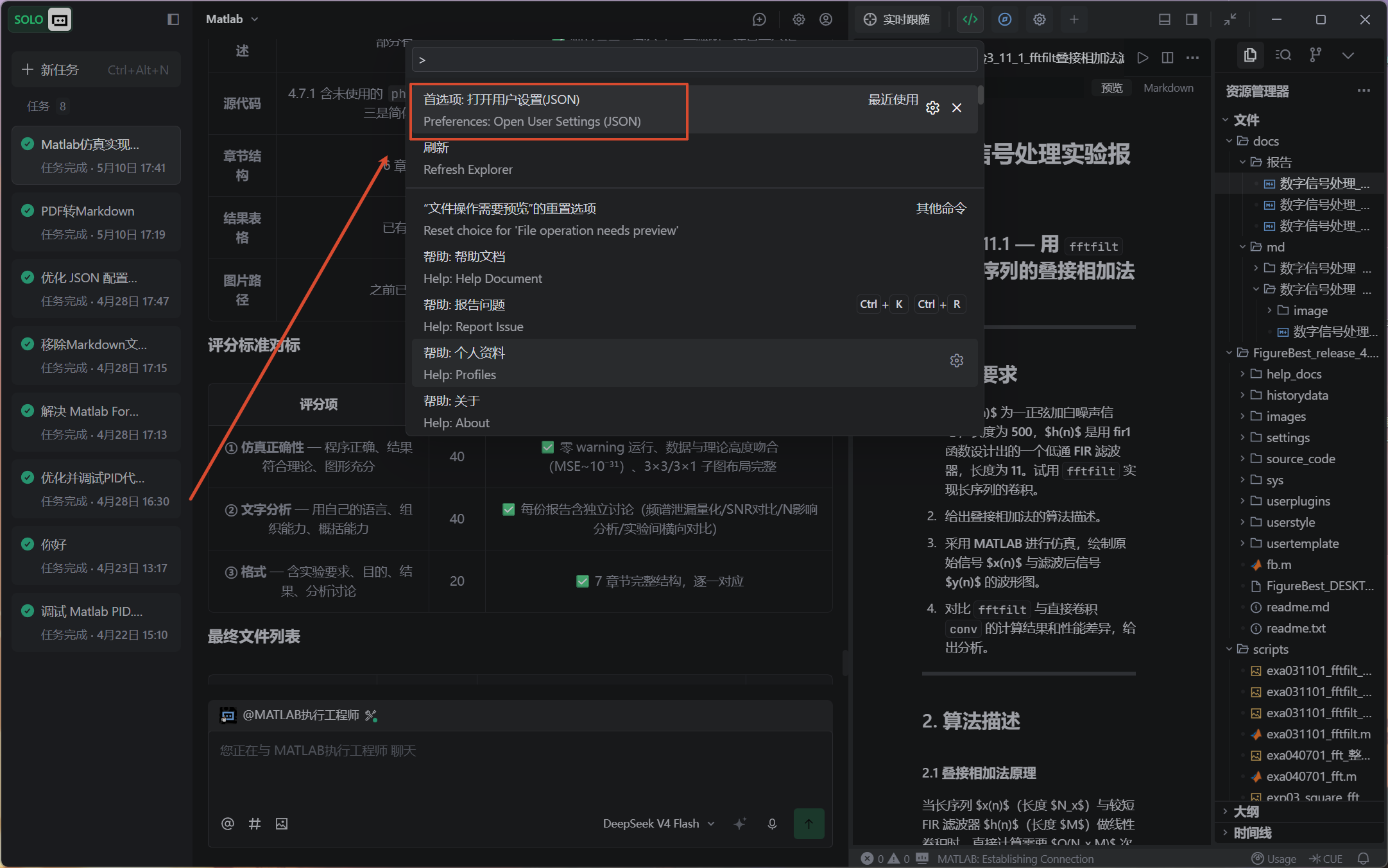
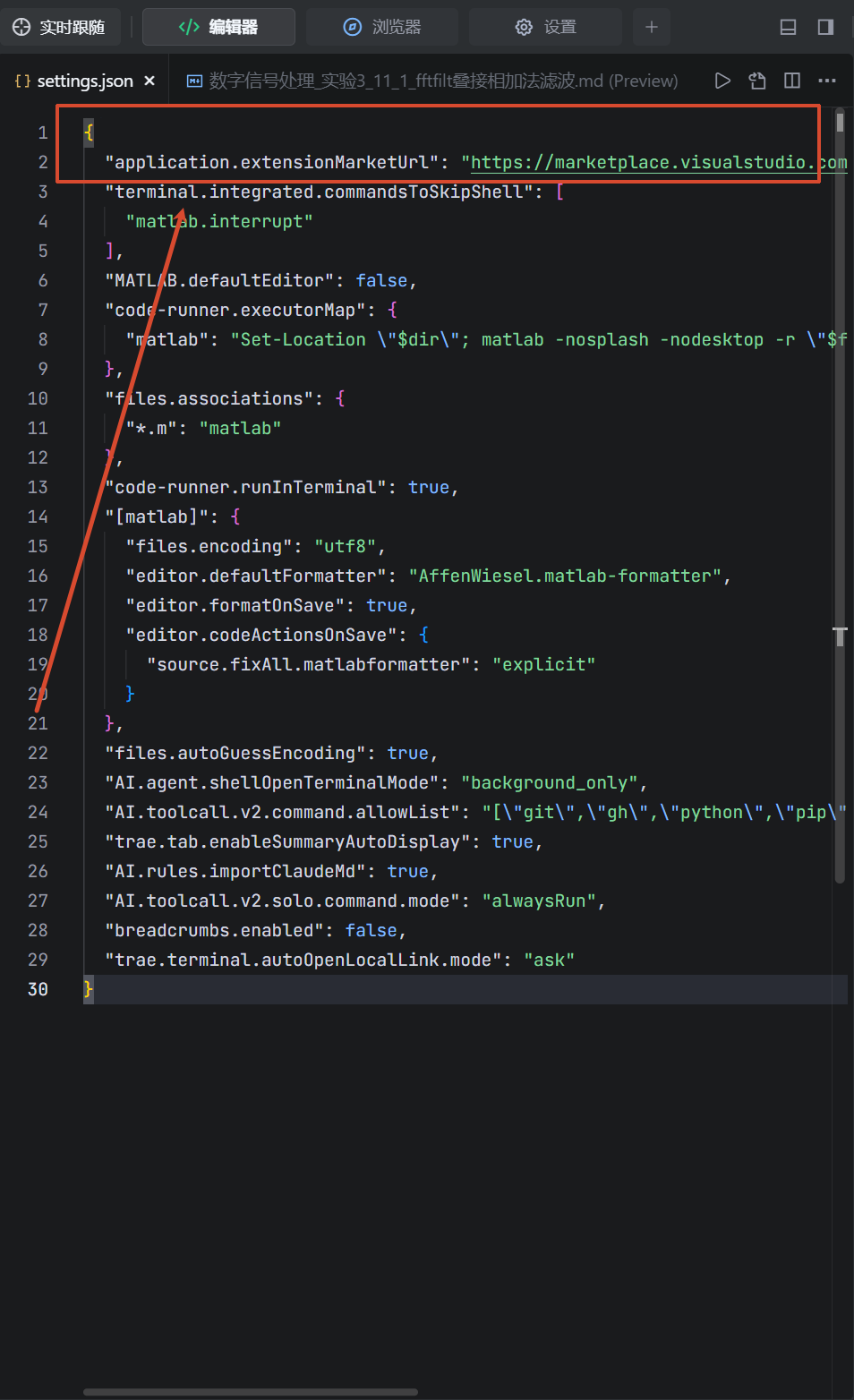
复制进去即可。下文中有完整的JSON配置,可直接复制。
{
  "application.extensionMarketUrl": "https://marketplace.visualstudio.com/"
}
参考来源
本文档参考以下资源整合而成:
环境要求
必要软件
你的系统信息
-
MATLAB 路径:
D:\APP\Learn\MATLAB\R2026a -
MATLAB 可执行文件:
D:\APP\Learn\MATLAB\R2026a\bin\matlab.exe -
MATLAB mlint 工具:
D:\APP\Learn\MATLAB\R2026a\bin\win64\mlint.exe -
MCP Server 路径:
D:\APP\Learn\MATLAB\R2026a\bin\matlab-mcp-core-server-win64.exe -
用户:
skyler
第一步:下载安装 MATLAB MCP Server
下载 MCP Server
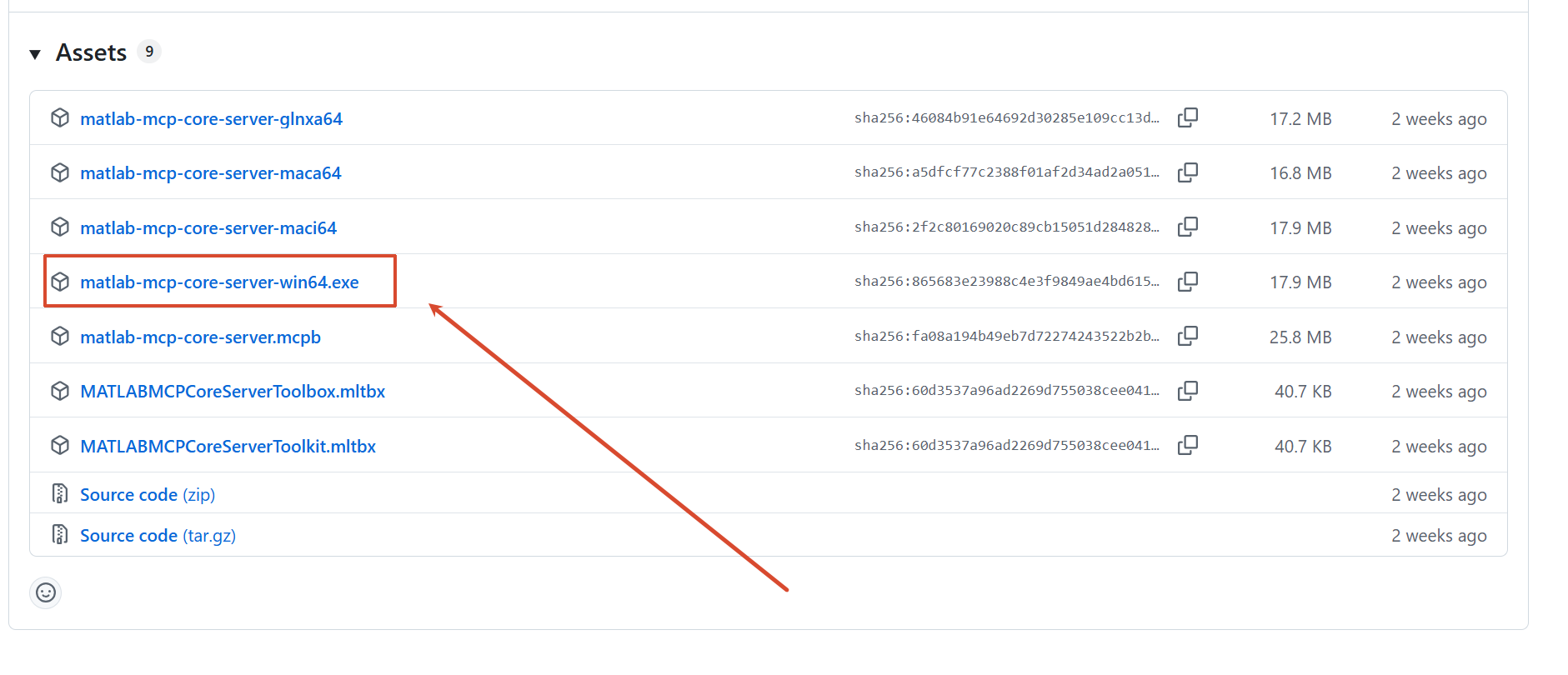
访问 MathWorks 官方 GitHub 仓库下载最新版本:
https://github.com/matlab/matlab-mcp-core-server/releases/latest下载 Windows 64-bit 版本:matlab-mcp-core-server-win64.exe
放置文件
将下载的文件放在 MATLAB bin 目录下:
D:\APP\Learn\MATLAB\R2026a\bin\matlab-mcp-core-server-win64.exe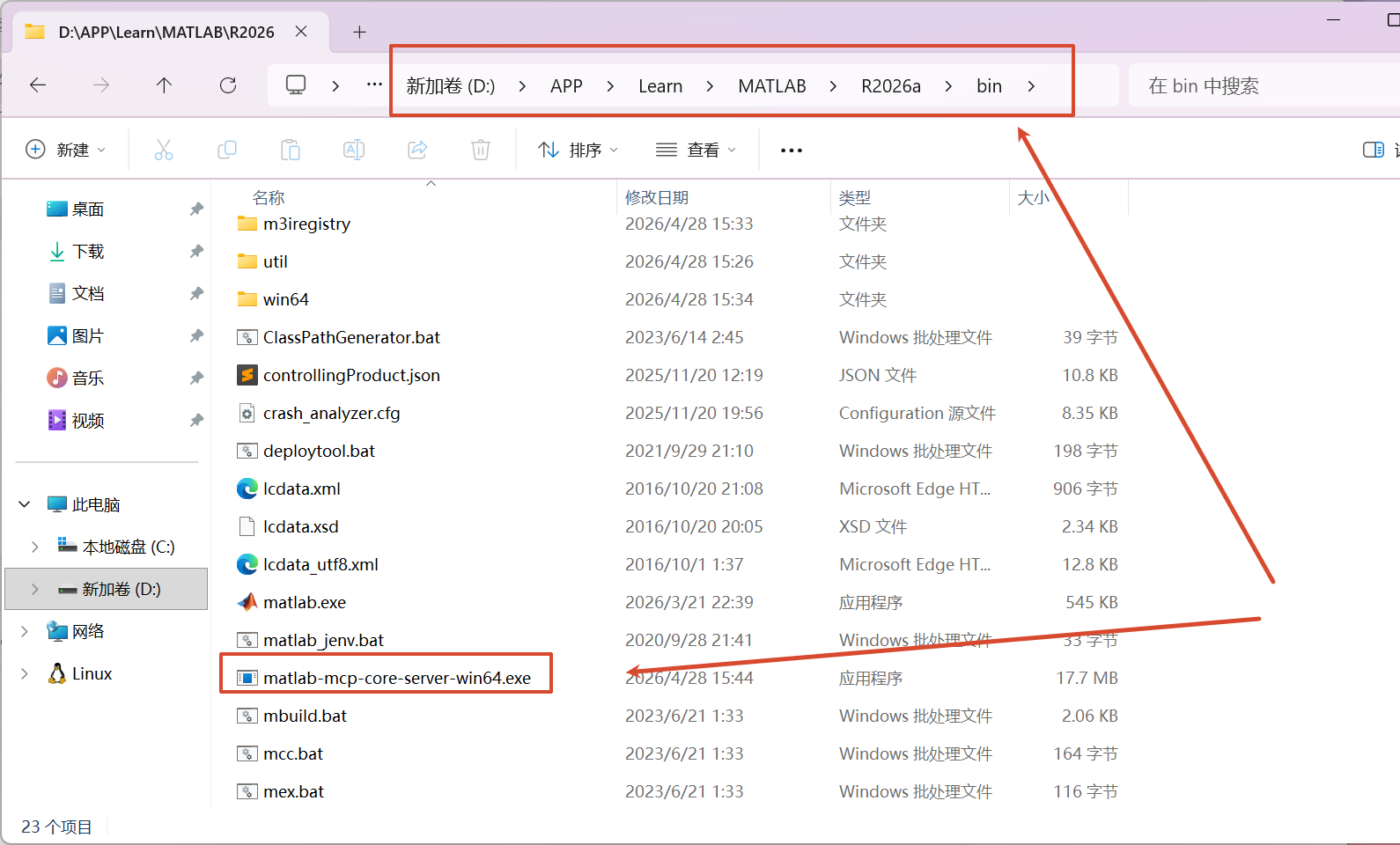
启动
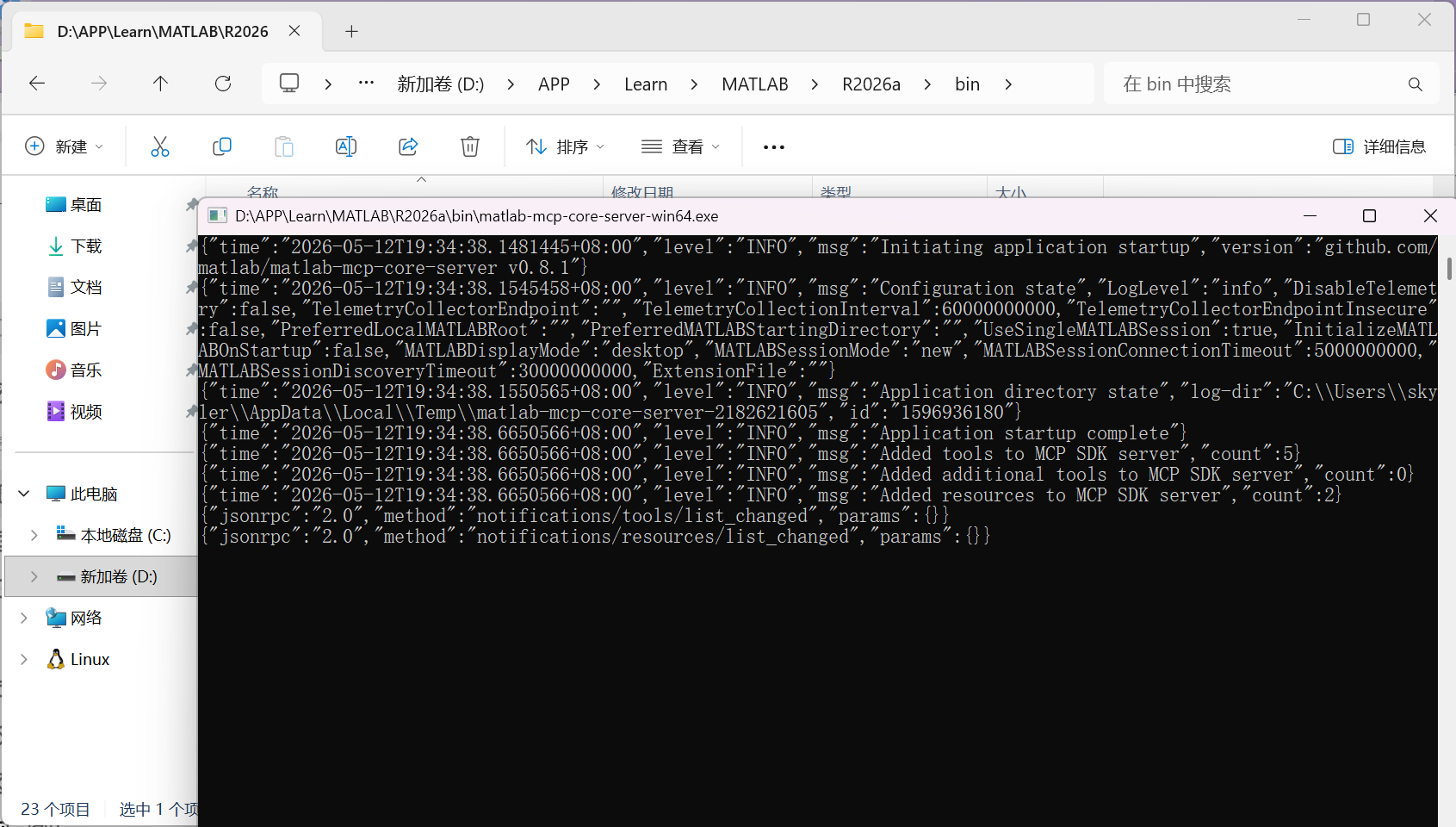
验证安装
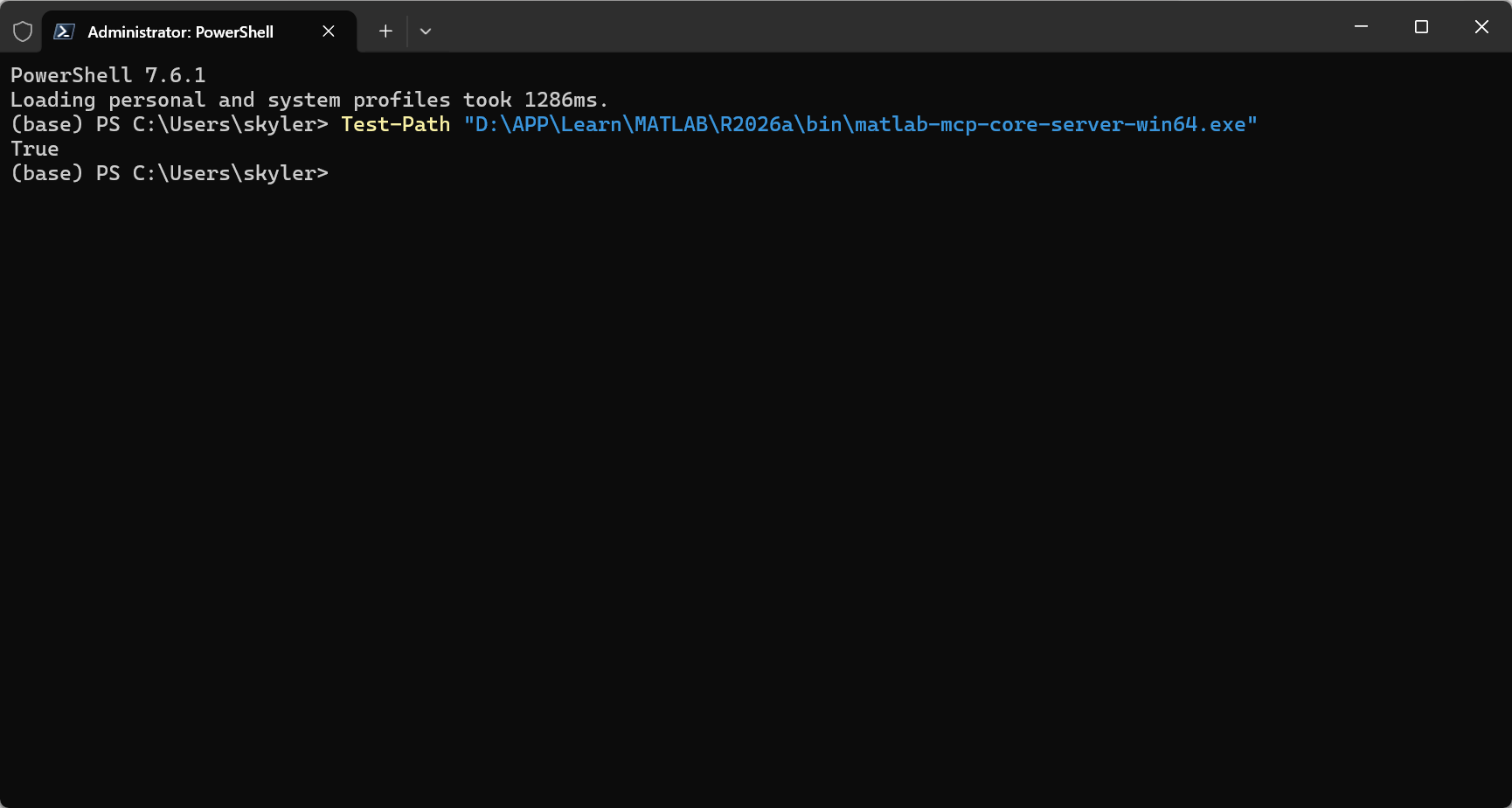
在 PowerShell 中运行:
Test-Path "D:\APP\Learn\MATLAB\R2026a\bin\matlab-mcp-core-server-win64.exe"应返回:True
第二步:配置 Trae 插件
安装必要的插件
打开 Trae IDE,按 Ctrl + Shift + X 打开扩展市场,安装以下三个插件:
安装步骤
-
在扩展市场中搜索 "MATLAB"
-
找到 MathWorks 发布的 MATLAB 插件,点击安装
-
搜索 "Code Runner",找到 formulahendry 的插件,点击安装
-
搜索 "matlab-formatter",找到 Affe 的插件,点击安装
插件说明
MATLAB(必装)
-
✅ 提供 MATLAB 语法高亮
-
✅ 提供代码自动补全
-
✅ 提供代码纠错检查(基于 mlint)
-
✅ 支持 MATLAB 文件关联
Code Runner(必装)
-
✅ 支持一键运行代码
-
✅ 支持多种编程语言
-
✅ 可配置运行命令
-
✅ 支持快捷键
Ctrl + Alt + N运行
matlab-formatter(推荐安装)
-
✅ 自动格式化 MATLAB 代码
-
✅ 统一代码风格
-
✅ 支持自定义格式化规则
-
✅ 快捷键
Shift + Alt + F格式化
matlab-formatter 配置
安装后,在 settings.json 中添加格式化配置:
"[matlab]": {
    "editor.defaultFormatter": "Affe.matlab-formatter",
    "editor.formatOnSave": true,
    "editor.codeActionsOnSave": {
        "source.fixAll.matlabformatter": true
    }
}
或使用默认配置:
"matlab-formatter.formatter": {
    "indentStyle": "spaces",
    "indentationWidth": 4,
    "maxLineLength": 120,
    "ignoreShortLines": true
}
第三步:配置 Trae settings.json
打开配置文件
-
在 Trae 中按
Ctrl + Shift + P -
输入:
Open User Settings (JSON) -
回车打开
settings.json文件
完整配置内容
推荐最简配置
将以下配置复制到 settings.json 文件中:
{
    "application.extensionMarketUrl": "https://marketplace.visualstudio.com/",
    "terminal.integrated.commandsToSkipShell": [
        "matlab.interrupt"
    ],
    "MATLAB.defaultEditor": false,
    "code-runner.executorMap": {
        "matlab": "cd $dir && matlab -nosplash -nodesktop -r $fileNameWithoutExt"
    },
    "files.associations": {
        "*.m": "matlab"
    },
    "code-runner.runInTerminal": true,
    "[matlab]": {
        "files.encoding": "utf8",
        "editor.defaultFormatter": "AffenWiesel.matlab-formatter",
        "editor.formatOnSave": true,
        "editor.codeActionsOnSave": {
            "source.fixAll.matlabformatter": "explicit"
        }
    },
    "files.autoGuessEncoding": true
}
配置说明
Code Runner 命令详解
"code-runner.executorMap": {
    "matlab": "cd $dir && matlab -nosplash -nodesktop -r $fileNameWithoutExt"
}
命令参数说明:
-
cd $dir- 进入当前文件所在文件夹 -
matlab- 调用 MATLAB -
-nosplash- 启动时不显示启动画面 -
-nodesktop- 只启动命令行模式 -
-r $fileNameWithoutExt- 运行文件名(不含扩展名)
其他 Code Runner 可选配置
"code-runner.preserveFocus": true,
"code-runner.clearPreviousOutput": false,
"code-runner.showExecutionMessage": true,
插件效果演示
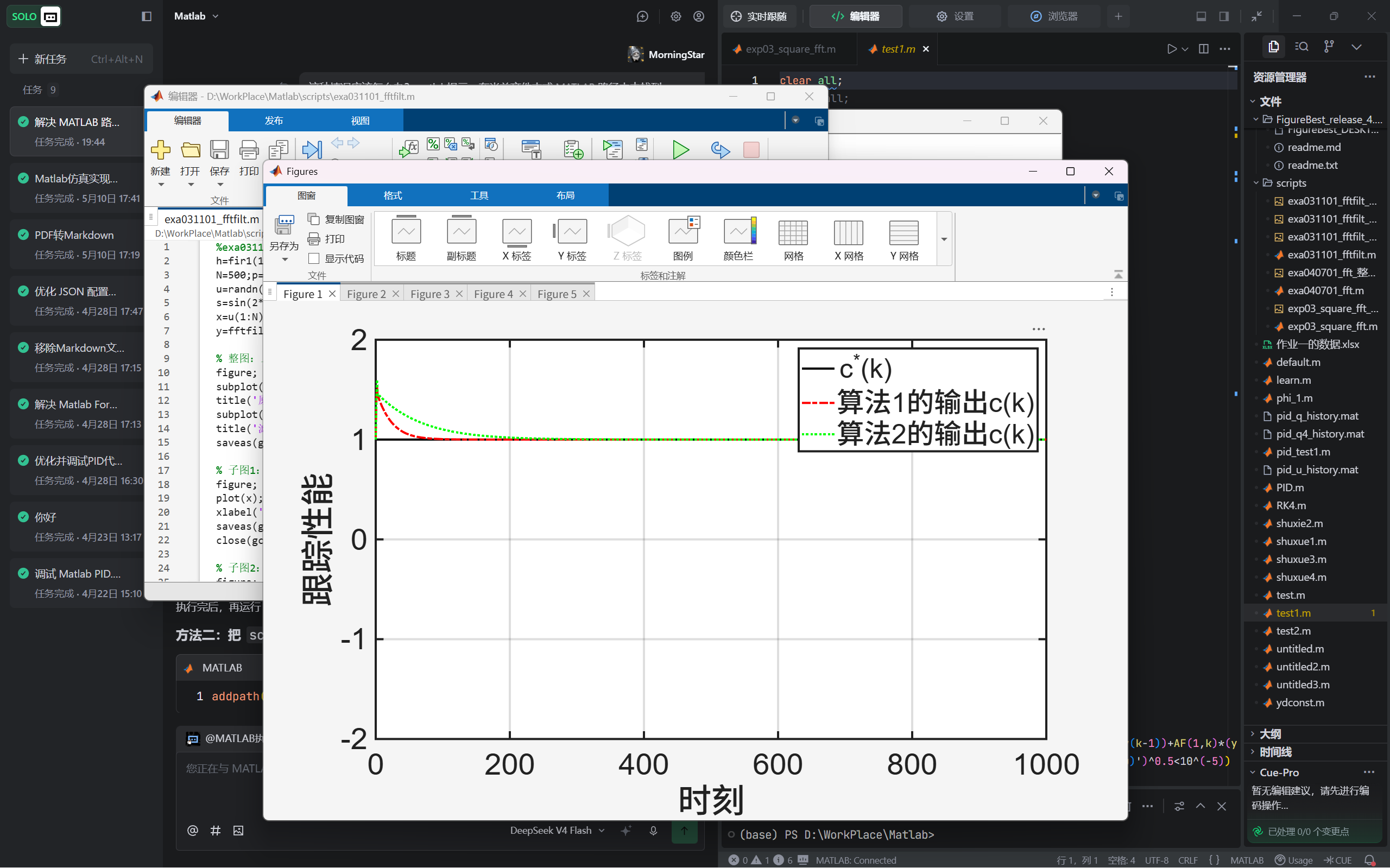
可直接在Trae内运行Matlab代码。
可以使用图标运行代码
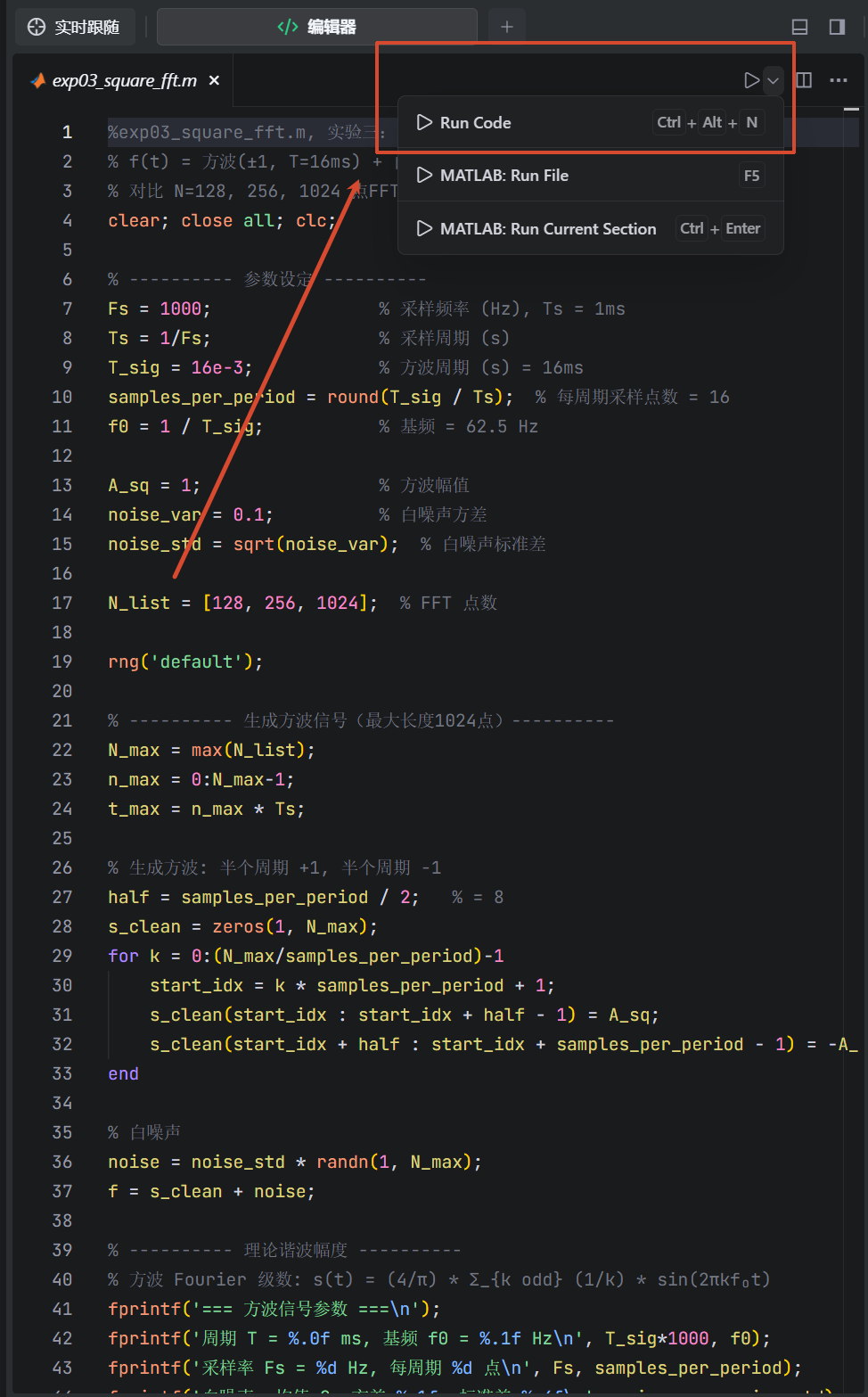
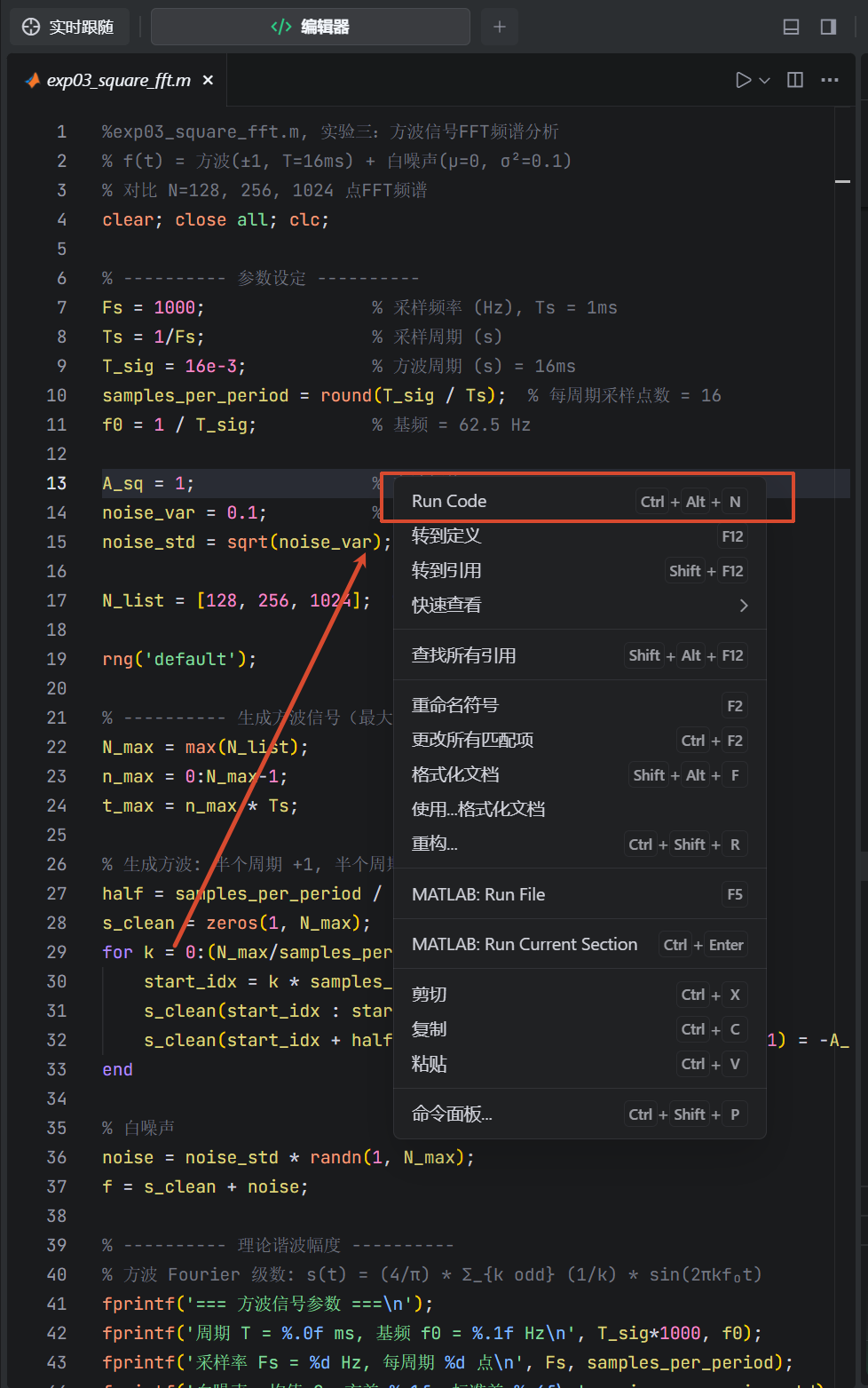
也可以使用右键运行代码
最终效果
遇到问题
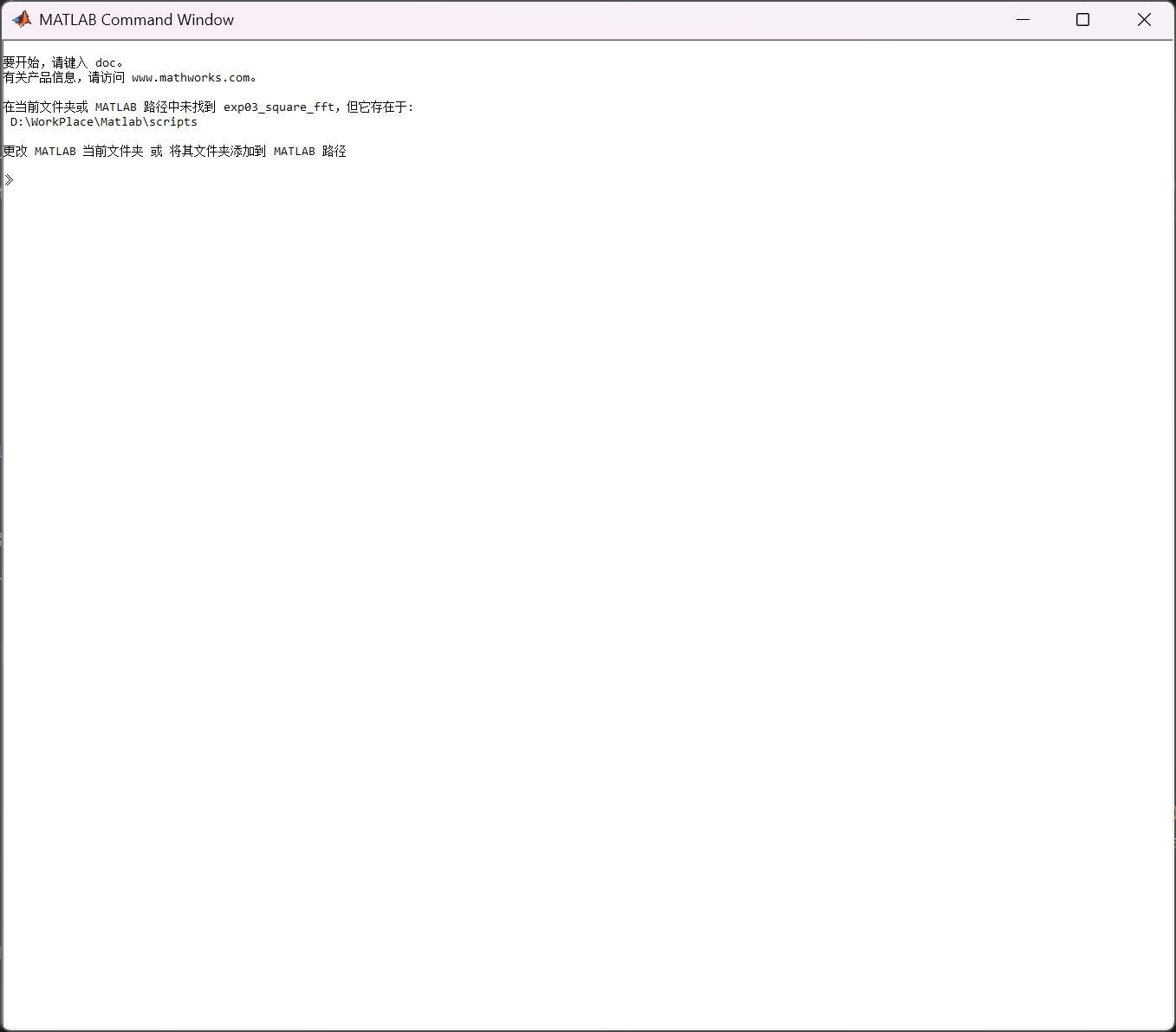
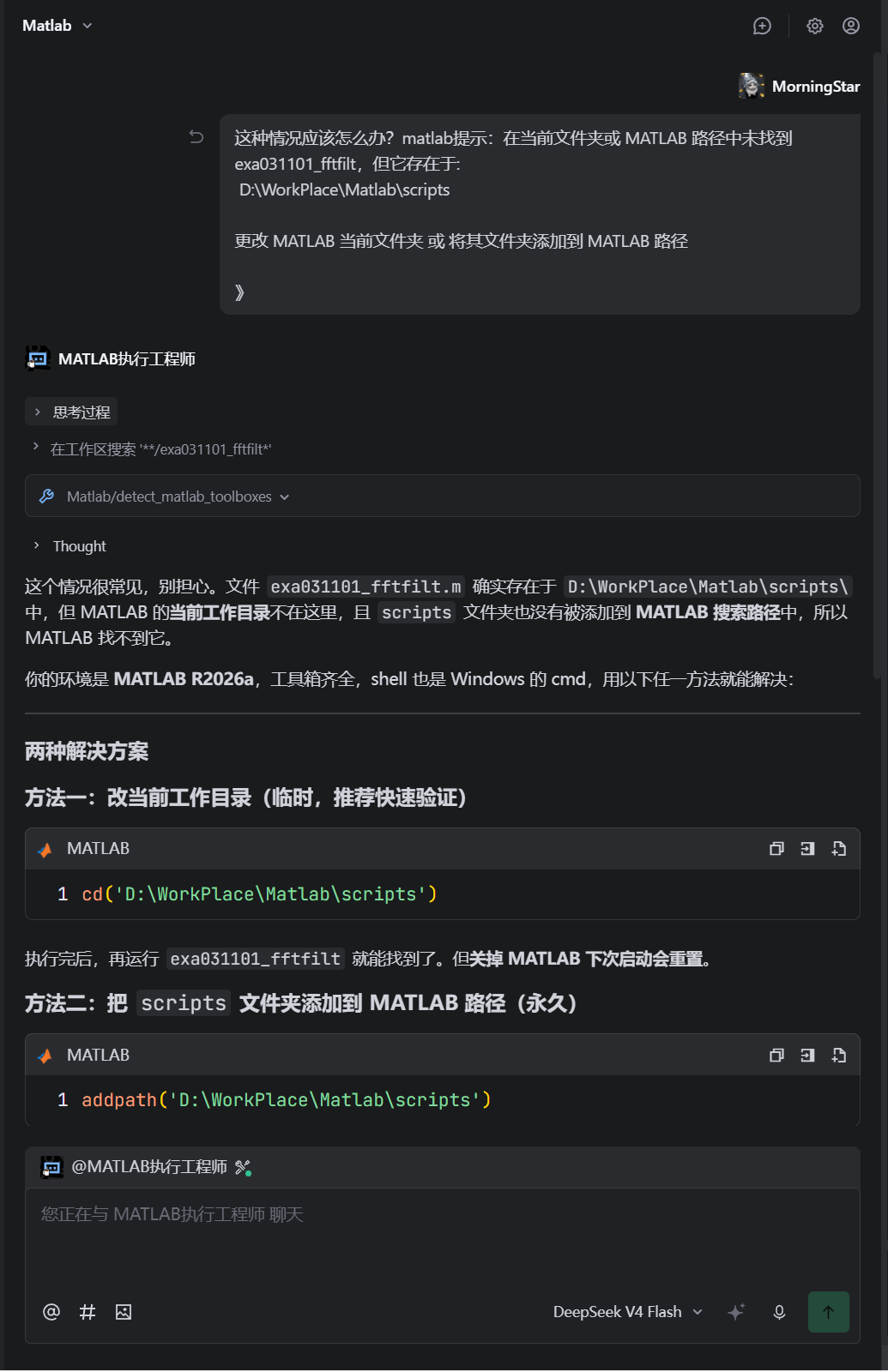
遇到问题怎么办?当然是问AI呀,它能直接操作Matlab解决。
第四步:配置 MATLAB MCP
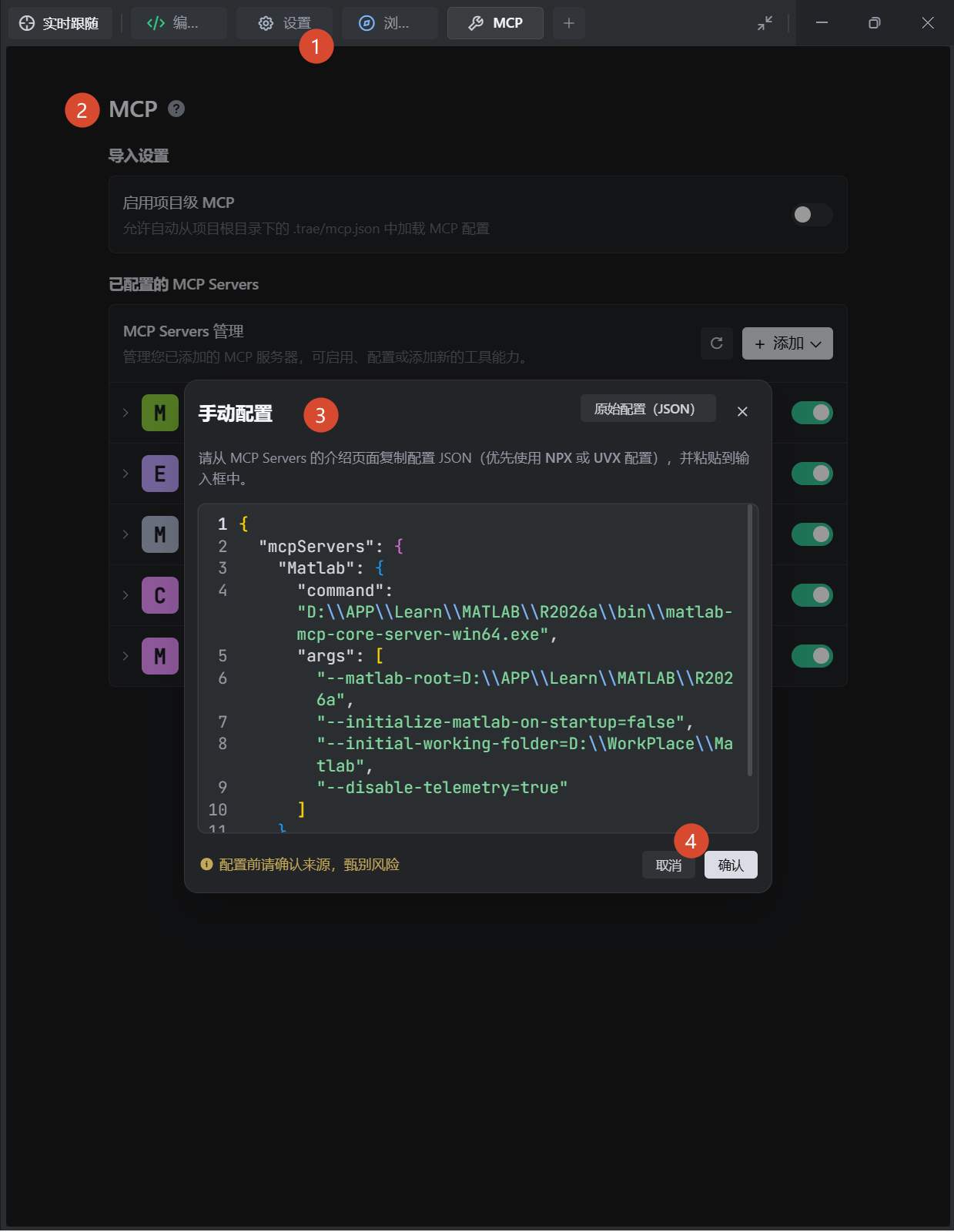
打开 MCP 配置文件
-
在 Trae 中按
Ctrl + Shift + P -
输入:
MCP: Open MCP Settings (JSON) -
或直接编辑文件:
C:\Users\skyler\AppData\Roaming\Trae\User\mcp.json
完整 MCP 配置
将以下内容写入 mcp.json 文件:
{
  "mcpServers": {
    "Matlab": {
      "command": "D:\\APP\\Learn\\MATLAB\\R2026a\\bin\\matlab-mcp-core-server-win64.exe",
      "args": [
        "--matlab-root=D:\\APP\\Learn\\MATLAB\\R2026a",
        "--initialize-matlab-on-startup=false",
        "--initial-working-folder=D:\\WorkPlace\\Matlab",
        "--disable-telemetry=true"
      ]
    }
  }
}
MCP 参数说明
自动启动 vs 按需启动
第五步:添加 MATLAB 到系统 PATH
手动添加(图形界面)
-
右键"此电脑" → 属性
-
点击 高级系统设置
-
点击 环境变量
-
在 系统变量 区域找到 Path,双击编辑
-
点击 新建
-
添加路径:
D:\APP\Learn\MATLAB\R2026a\bin -
点击所有 确定 保存
使用 PowerShell 添加
以管理员身份打开 PowerShell,运行:
# 获取当前系统 PATH
$currentPath = [Environment]::GetEnvironmentVariable('Path', 'Machine')

# 添加 MATLAB bin 目录
$matlabPath = 'D:\APP\Learn\MATLAB\R2026a\bin'

# 检查是否已存在
if ($currentPath -notlike "*$matlabPath*") {
    [Environment]::SetEnvironmentVariable('Path', "$currentPath;$matlabPath", 'Machine')
    Write-Host "MATLAB 路径已添加到系统 PATH"
} else {
    Write-Host "MATLAB 路径已存在于 PATH 中"
}

# 验证
$env:PATH -split ';' | Where-Object { $_ -like '*MATLAB*' }
验证 PATH 配置
打开新的 PowerShell 窗口,运行:
# 验证 MATLAB 可执行文件
Test-Path "D:\APP\Learn\MATLAB\R2026a\bin\matlab.exe"

# 验证 mlint 工具
Test-Path "D:\APP\Learn\MATLAB\R2026a\bin\win64\mlint.exe"

# 验证 MCP Server
Test-Path "D:\APP\Learn\MATLAB\R2026a\bin\matlab-mcp-core-server-win64.exe"

# 检查 MATLAB 是否在 PATH 中
$env:PATH -split ';' | Where-Object { $_ -like '*MATLAB*' }
第六步:重启并验证
重启 Trae
完成所有配置后,完全关闭并重新打开 Trae IDE。
检查 MCP 连接状态
-
查看 Trae 底部状态栏
-
或查看 MCP 日志:
C:\Users\skyler\AppData\Roaming\Trae\logs
验证连接成功的标志
MCP Server 启动日志应包含:
"Initiating application startup"
"Application startup complete"
"Added tools to MCP SDK server","count":5"
"Added resources to MCP SDK server","count":2"
可用的 MCP 工具
MATLAB MCP Server 提供以下工具:
使用方法
打开 MATLAB 项目
-
在 Trae 中打开包含 .m 文件的文件夹
-
或直接打开单个 .m 文件
方法 1:右键菜单
-
在编辑器中右键
-
选择 Run Code
方法 2:快捷键
-
Ctrl + Alt + N- 运行当前文件
方法 3:点击运行按钮
-
在编辑器右上角找到三角形 ▶️ 按钮
基本使用
-
在 Trae AI 对话框中询问 MATLAB 相关问题
-
AI 会自动调用 MCP 工具与 MATLAB 交互
常用指令示例
"帮我写一个计算矩阵行列式的函数"
"运行这个脚本并告诉我结果"
"检查这段代码的语法错误"
"显示当前工作区的所有变量"
"优化这段 MATLAB 代码的性能"
"为这个函数添加注释"
语法高亮和自动补全
-
打开 .m 文件时自动启用 MATLAB 语法高亮
-
输入 MATLAB 关键字时自动显示补全建议
-
代码纠错由 mlint 引擎提供
故障排除
问题 1:无法连接 MCP Server
症状:MCP Server 连接失败
解决方案:
-
确认 MCP Server 文件存在:
Test-Path "D:\APP\Learn\MATLAB\R2026a\bin\matlab-mcp-core-server-win64.exe" -
确认 PATH 配置正确:
$env:PATH -split ';' | Where-Object { $_ -like '*MATLAB*' } -
检查 MCP 配置文件语法:
Get-Content "C:\Users\skyler\AppData\Roaming\Trae\User\mcp.json" | ConvertFrom-Json
问题 2:MATLAB 无法启动
症状:提示"无法找到 MATLAB"
解决方案:
-
确认 MATLAB 安装路径正确
-
添加 MATLAB bin 到系统 PATH
-
重启 Trae
问题 3:Code Runner 无法运行 MATLAB
症状:报错"无法将 'matlab' 项识别为..."
解决方案:
-
确认 MATLAB 在系统 PATH 中
-
在 settings.json 中确认 matlab.matlabpath 正确
-
使用完整路径运行测试:
& "D:\APP\Learn\MATLAB\R2026a\bin\matlab.exe" -version
问题 4:中文编码问题
症状:中文注释显示乱码
解决方案: 在 settings.json 中确保配置了编码:
"matlab.linterEncoding": "gb2312",
"[matlab]": {
    "files.encoding": "gb2312"
},
"files.autoGuessEncoding": true
问题 5:MCP Server 启动但 MATLAB 未响应
症状:MCP Server 连接成功,但无法执行 MATLAB 命令
解决方案:
-
检查 MATLAB 许可证是否有效
-
手动启动 MATLAB 测试:
& "D:\APP\Learn\MATLAB\R2026a\bin\matlab.exe" -
查看 MCP 日志获取详细错误信息
可选优化
优化 1:创建 MATLAB 代码片段
-
按
Ctrl + Shift + P -
输入:
配置用户代码片段或Preferences: Configure User Snippets -
选择 MATLAB
-
在打开的
matlab.json文件中添加自定义片段
示例代码片段:
{
    "Quick Plot": {
        "prefix": "qp",
        "body": [
            "figure;",
            "plot(${1:x}, ${2:y}, 'LineWidth', ${3:2});",
            "title('${4:Plot Title}');",
            "xlabel('${5:X Axis}');",
            "ylabel('${6:Y Axis}');",
            "grid on;"
        ],
        "description": "创建快速绘图模板"
    },
    "For Loop": {
        "prefix": "forloop",
        "body": [
            "for ${1:i} = ${2:1}:${3:10}",
            "    ${4:% TODO}",
            "end"
        ],
        "description": "创建 for 循环"
    },
    "Function Definition": {
        "prefix": "myfunc",
        "body": [
            "function ${1:output} = ${2:functionName}(${3:input})",
            "    %{4:Function description}",
            "    ",
            "    ${5:% TODO}",
            "    ",
            "end"
        ],
        "description": "创建函数定义"
    }
}
优化 2:设置默认 MATLAB 工作目录
修改 MCP 配置中的 --initial-working-folder 参数:
"args": [
    "--matlab-root=D:\\APP\\Learn\\MATLAB\\R2026a",
    "--initialize-matlab-on-startup=false",
    "--initial-working-folder=D:\\MyMATLABProjects"
]
优化 3:启用 MATLAB 自动启动
如果你频繁使用 MATLAB,可以启用自动启动:
将 "--initialize-matlab-on-startup=false" 改为 "--initialize-matlab-on-startup=true"
优化 4:配置 MATLAB 显示模式
在 MCP 参数中添加 --matlab-display-mode:
"args": [
    "--matlab-root=D:\\APP\\Learn\\MATLAB\\R2026a",
    "--initialize-matlab-on-startup=false",
    "--initial-working-folder=D:\\APP\\Learn\\MATLAB",
    "--matlab-display-mode=desktop"
]
可选值:
-
desktop:桌面模式(完整 GUI) -
docked:停靠模式 -
hidden:隐藏模式
配置文件位置汇总
快捷键汇总
Code Runner 快捷键
Trae 快捷键
MATLAB 编辑器快捷键
技术支持
-
Trae IDE:https://trae.ai
版本历史
专属Agent
链接:我用 TRAE 做了一个有意思的Agent 「MATLAB执行工程师」。 点击 https://s.trae.ai/a/7149de?region=sg 立即复刻,一起来玩吧!

实战案例
提示词
`d:\WorkPlace\Matlab\docs\md\数字信号处理 理论、算法与实现 第3版 胡广书_Extract\数字信号处理 理论、算法与实现 第3版 胡广书_Extract.md` 阅读文档,完成实验:例3.11.1 (p160), Matlab仿真实现。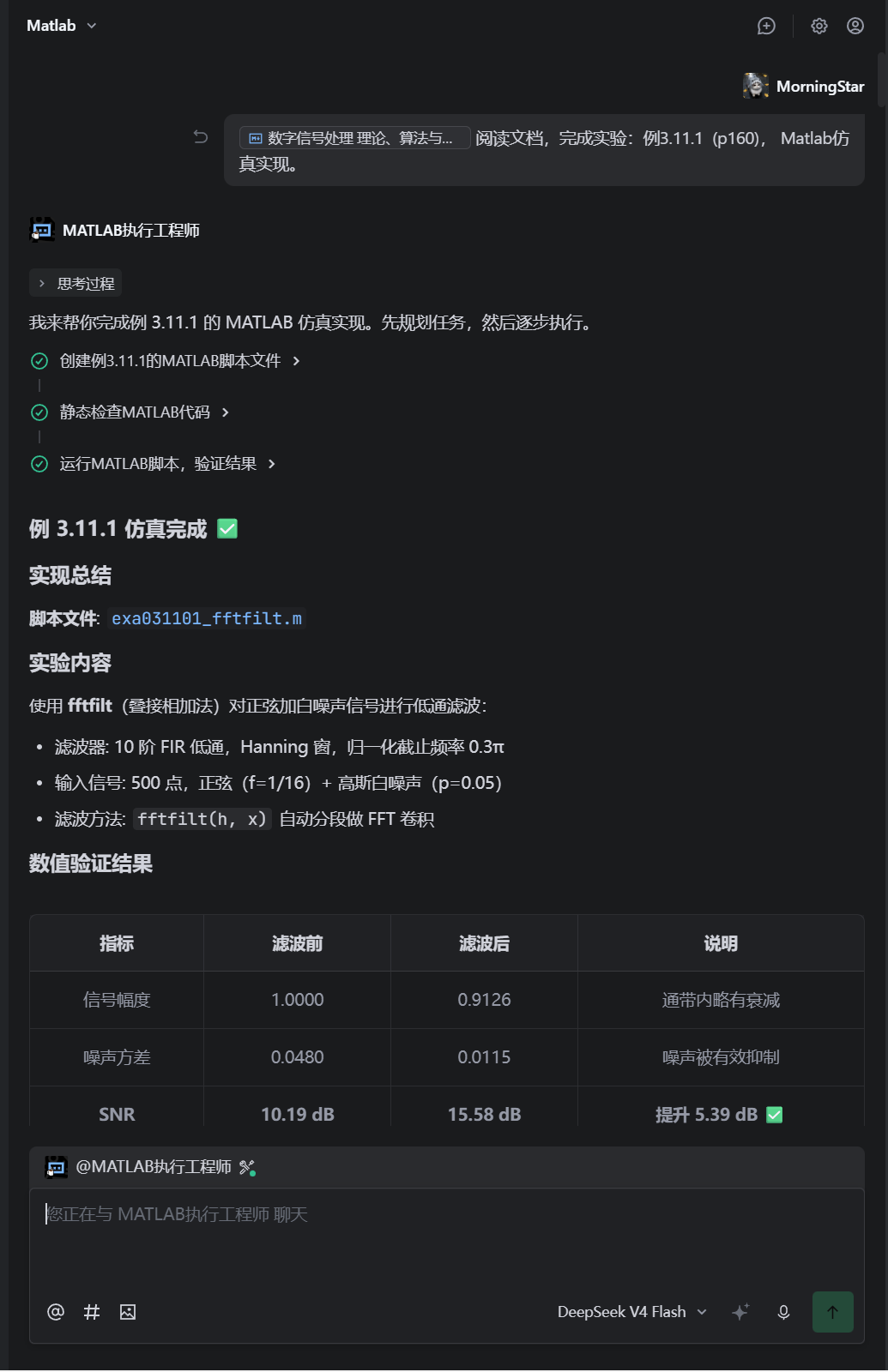
总结
本文档提供了在 Trae IDE 中配置 MATLAB 的完整指南,包括:
✅ 插件安装:MATLAB + Code Runner + matlab-formatter 三大插件
✅ 基础配置:语法高亮、代码补全、代码运行、代码格式化
✅ AI 集成:MATLAB MCP Server 实现 AI 辅助编程
✅ 编码支持:完整的中文 MATLAB 项目支持
✅ 性能优化:按需启动模式节省资源
✅ 故障排除:常见问题的解决方案
推荐的三大插件
配置完成后,你将拥有一个功能完整的 MATLAB 开发环境,结合 Trae 的 AI 能力,大幅提升 MATLAB 编程效率。